شهر شبکه
ارایه اخبار روز و آموزش های فناوری اطلاعاتشهر شبکه
ارایه اخبار روز و آموزش های فناوری اطلاعاتروتر اکسس پوینت میکروتیک مدل LtAP LR8 LTE kit
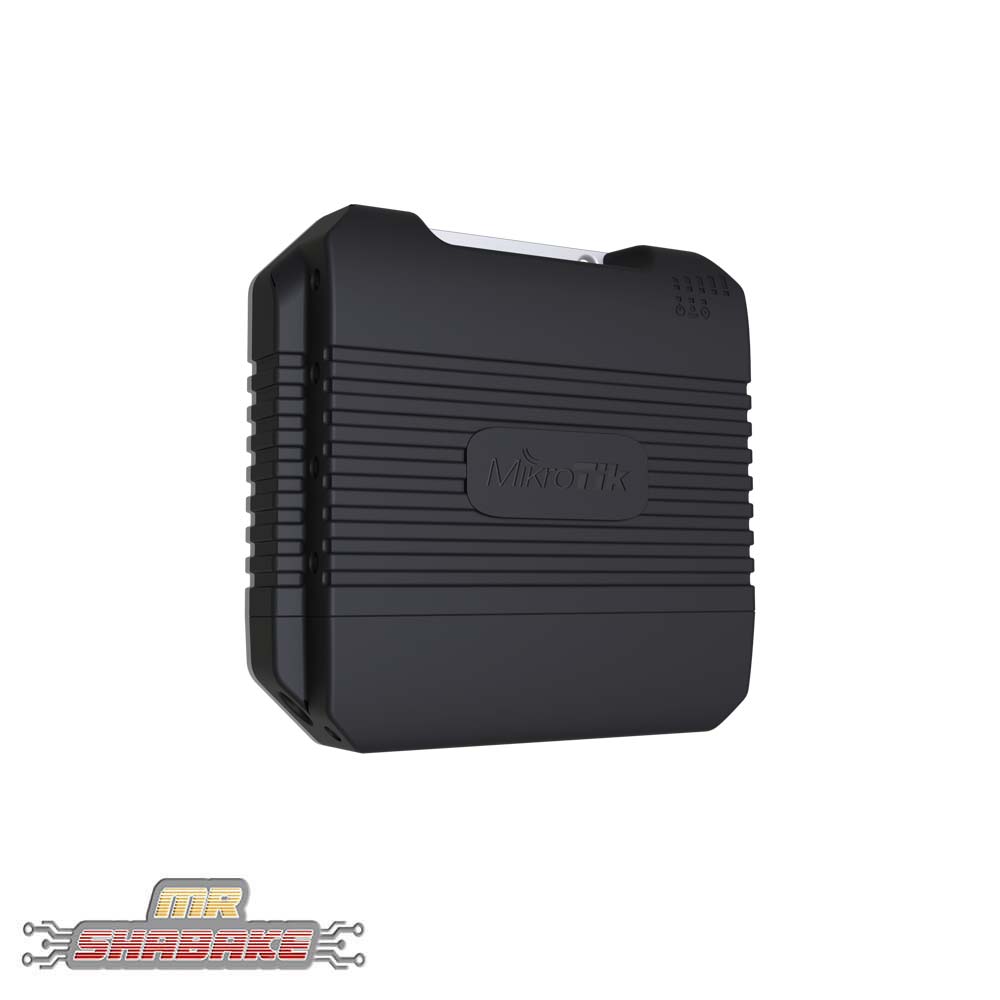
مشخصات و اطلاعات روتر اکسس پوینت میکروتیک LtAP LR8 LTE kit:
روتر اکسس پوینت میکروتیک LtAP LR8 LTE kit یک دستگاه اکسس پوینت روتر چند منظوره از محصولات رده LTE کمپانی میکروتیک با امکانات و ویژگی های بسیار است که در بازار تجهیزات شبکه به فروش میرسد. این روتر اکسس پوینت دارای ویژگی های خاصی است که در کمتر دستگاهی میتوانید آن را پیدا کنید.
LoRa یا Long Range یک پروتکل شبکه کم توان (LPWAN) با قدرت کم است. این پروتکل، توسط اتحادیه LoRa که یک اتحادیه انجمن باز و غیر انتفاعی جهت استاندارد سازی شبکه های گسترده ی کم توان با استفاده از پروتکل LoRa است ایجاد شده است.
معرفی روتر اکسس پوینت میکروتیک LtAP LR8 LTE kit:
روتر اکسس پوینت میکروتیک LtAP LR8 LTE kit از لحاظ سخت افزاری دارای 1 عدد پورت اترنت با پشتیبانی از سرعت 10/100/1000 مگابیت بر ثانیه به همراه قابلیت POE IN می باشد. همچنین این دستگاه از پردازنده دو هسته ای مدل MT7621A معماری MMIPS با فرکانس 880 مگاهرتز برای هر هسته برخوردار است.
مقدار فضای ذخیره گاه حافظه (RAM رم) 128 مگابایت و 16 مگابایت مقدار فضای ذخیره سازی Storage با استاندارد FLASH است. این دستگاه پرطرفدار دارای یک عدد شیار مخصوص MiniPCI-e که اکنون ماژول یا کارت LTE در آن قرار گرفته است یک عدد شیار مخصوص MiniPCI-e که اکنون کارت یا ماژول مرتبط با فناوری Lora در آن قرار گرفته است و سه عدد شیار مخصوص برای اتصال سیم کارت سایز Mini SIM برخوردار است که می توانید از آنها برای تنظیم سوئیچینگ خودکار بین اپراتورهای تلفن همراه استفاده کنید.
این اکسس پوینت دارای دو آنتن داخلی LTE است، اما میتوانید با کمک از کانکتورهای U.FL برای اضافه کردن آنتنهای خارجی مورد نظر خود برای پوشش بهتر استفاده کنید. همچنین برای می توانید یک آنتن خارجی نیز برای دسترسی به GPS وصل کنید.
از ویژگی های روتر اکسس پوینت میکروتیک LtAP LR8 LTE kit به بدنه کاملا ضد آب، قابلیت تامین جریان برق دستگاه از طریق 3 ورودی (جریان برق مستقیم DC، باطری خودرو، قابلیت PoE IN)، حداکثر توان مصرف انرژی 24W، و قابلیت کار در شرایط دمائی 40- الی 50+ درجه سانتیگراد اشاره کنیم .
ویژگی های روتر اکسس پوینت میکروتیک LtAP LR8 LTE kit:
- قابلیت استفاده به عنوان یک دستگاه مودم رده LTE جهت دریافت اینترنت 2G/3G/4G/LTE در بستر سیم کارت
- قابلیت استفاده به عنوان یک دستگاه اکسس پوینت روتر مستقل برای پوشش WiFi در محیط داخلی و بیرونی در فرکانس 2.4 گیگاهرتز
- پشتیبانی از تکنولوژی یا فناوری Lora
- پشتیبانی GPS
- بهره گیری از قابلیت مسیر یابی (نسخه سیستم عامل RouterOS با سطح دسترسی Level 4)
- مشخصات LTE (توان آنتن 4dBi -زاویه پوشش 360 درجه – مودم رده 4 با حداکثر سرعت 150Mbit/Sدانلود و حداکثر 50Mbit/S اپلود)
- مشخصات وایرلس در فرکانس 2.4GHz (توان آنتن 2.5dBi – زاویه تابش 360 درجه – تکنولوژی 2×2 MIMO – استاندارد وایرلس 802.11b/g/n – حداکثر سرعت 300Mbit/S)
- 1 عدد پورت اترنت با پشتیبانی از سرعت 10/100/1000 مگابیت بر ثانیه با قابلیت PoE IN
- 3 عدد شیار مخصوص جهت اتصال سیم کارت سایز Mini SIM با قابلیت سوئیچ کردن
- 1 عدد پورت USB type A
- 1 عدد پورت RS232 جهت اشکال زدای از دستگاه
- پردازنده 880 مگاهرتز (دو هسته)
- 128 مگابایت مقدار فضای حافظه رم (RAM)
- 16 مگابایت مقدار فضای ذخیره سازی Storage با استاندارد FLASH
- 1 عدد کانکتور مخصوص جهت اتصال آنتن های Lora
- قابلیت ارتقاء توان آنتن LTE با استفاده از آنتن های بیرونی
- حداکثر توان مصرف انرژی 24W با برقراری اتصالات
- حداکتر توام مصرف انرژی 9W بدون برقراری اتصالات
- 3 ورودی برای تامین جریان برق دستگاه
- بهره گیری از بدنه کاملا ضد آب به منظور کار در محیط های داخلی و بیرونی
- دارای گواهی ایمنی CE ،EAC ،ROHS
منبع:
راهنمای استفاده از سوئیچ های سیسکو 2960 (قسمت اول)
سوئیچ های سری 2960 از سری محصولات شرکت سیسکو محسوب شده و به عنوان سوئیچهای لایه 2 در شبکه مورد استفاده قرار میگیرد. هدف از این مقاله آموزش نحوه راه اندازی سوئیچ های سری 2960 می باشد. روش های مدیریت سوئیچ و روش نصب آن به طور کامل توضیح داده خواهد شد.
مراحل لازم جهت نصب سوئیچ های سری 2960:
این مراحل را دنبال کنید :
1ـ خارج کردن سوئیچ شبکه از جعبه به همراه کلیه تجهیزات درون آن.
2ـ جعبه را به هیچ وجه دور نیندازید و آن را برای آینده در انبار نگهداری کنید.
3ـ توجه داشته باشید کلیه لوازم که به طور معمول درون جعبه قرار دارد را دریافت نماید در غیر این صورت با نمایندگی سیسکو و یا شرکتی که از آن خرید را انجام داده اید تماس بگیرید.
تجهیزات مورد نیاز جهت راه اندازی سوئیچ های سری 2960 :
1ـ PC
2ـ کابل اترنت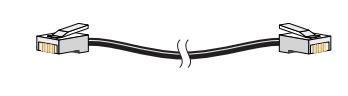
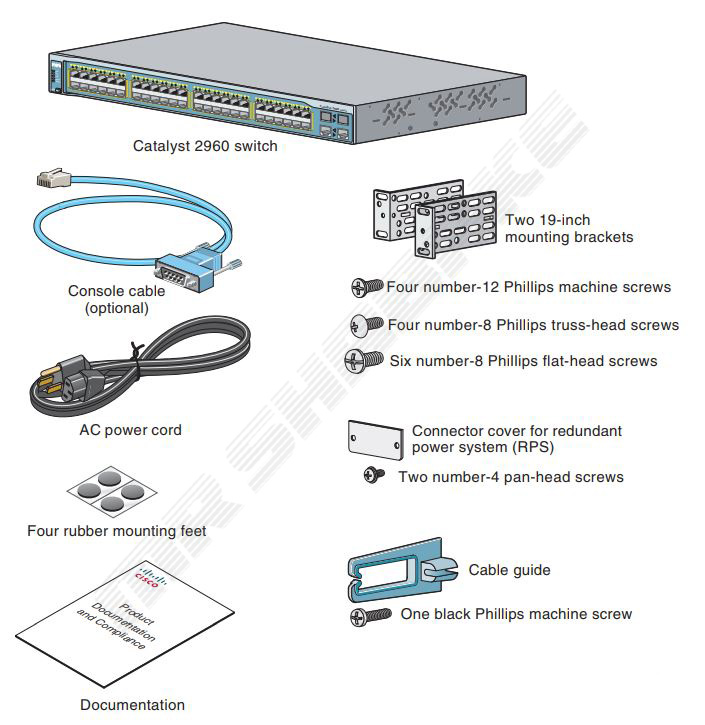
درون جعبه سوئیچ های سری 2960:
راه اندازی Express Setup سوئیچ های سری 2960:
هنگامی که می خواهید برای اولین بار تنظیماتی را روی سوئیچ های سری 2960 انجام دهید، برای وارد کردن اطلاعات اولیه IP به Express Setup نیاز دارید. این اقدام سوئیچ را برای اتصال به روتر ها و اینترنت آماده می نماید و بعدا می توانید از طریق همین IP به سوئیچ دسترسی داشته باشید.
مراحل لازم برای راه اندازی Express Setup :
ـ مرحله 1:
اطمینان حاصل کنید هیچ دستگاهی به سوئیچ متصل نیست، زیرا در طول تنظیم اکسپرس، سوئیچ به عنوان یک سرور DHCP عمل می کند. اگر PC شما دارای یک آدرس IP ثابت است باید تنظیمات آن را تغییر داده و به طور موقت از DHCP استفاده نماید.
ـ مرحله 2:
سیم برق AC را به سوئیچ و یک منبع تغذیه AC متصل کنید. در این مرحله انرژی برق وارد دستگاه خواهد شد که حالت LED ها شروع به چشمک زدن می کنند. رفتار LED در هنگام POST (انتقال برق) غیر قابل پیش بینی است و ممکن است متفاوت باشد.
ـ مرحله 3:
صبر کنید تا سوئیچ مرحله پست را کامل کند. این مرحله ممکن است چند دقیقه به طول بیانجامد.
ـ مرحله 4:
چشمک زدن سبز رنگ و سریع SYST LED به معنای کامل شدن مرحله Post می باشد اما هنگامی که مرحله پشت کامل نشود و یا با خطا مواجه شود به صورت ثابت روشن می ماند.
نکته: اشتباهات Post عموماً مهلک هستند. در صورتی که سوئیچ شما نتواند مرحله Post را انجام دهد هر چه سریعتر با شرکت سیسکو و یا نمایندگان آن تماس حاصل نمایید.
ـ مرحله 5:
دکمه Mode را به مدت 3 ثانیه فشار دهید و نگه دارید. هنگامی که تمام LED ها در بالای دکمه Mode سبز شوند،. هنگامی که LED های بالای دکمه Mode شروع به چشمک زدن کردند آن را رها کنید. چشمک زدن چراغ های LED به این معناست که دستگاه قبلاً پیکربندی شده و نمی توان تنظیمات Express Setup را بر روی آن انجام داد.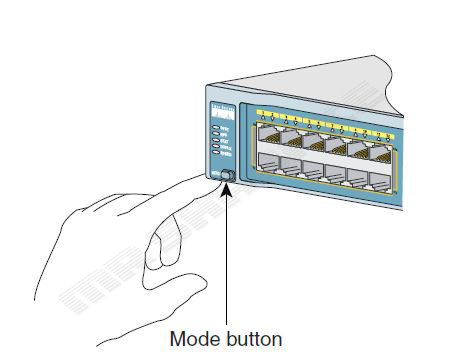
ـ مرحله 6:
اطمینان حاصل کنید که سوئیچ در حالت تنظیمات اکسپرس تایید شده است و در این حالت تمام LED ها در بالای دکمه Mode ، سبز هستند.( سیستم برق redundant و POE در برخی از مدل ها باقی می مانند)
ـ مرحله 7:
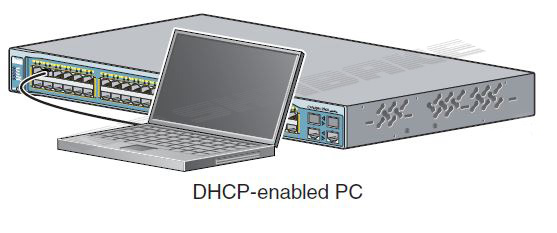
کابل مستقیم Cat5 را به هر پورت اترنت 10/100 یا 10/100/1000 در پنل جلو سوئیچ و پورت Ethernet در کامپیوتر وصل کنید.
ـ مرحله 8:
اطمینان حاصل کنید که LED ها در هر دو پورت اترنت سبز هستند.
ـ مرحله 9:
30 ثانیه صبر کنید.
ـ مرحله 10:
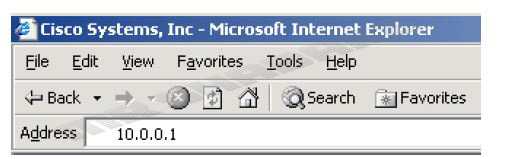
یک مرورگر وب را بر روی رایانه خود راه اندازی کنید. آدرس IP 10.0.0.1 را در مرورگر وب وارد کرده و Enter را بزنید.
ـ مرحله 11:
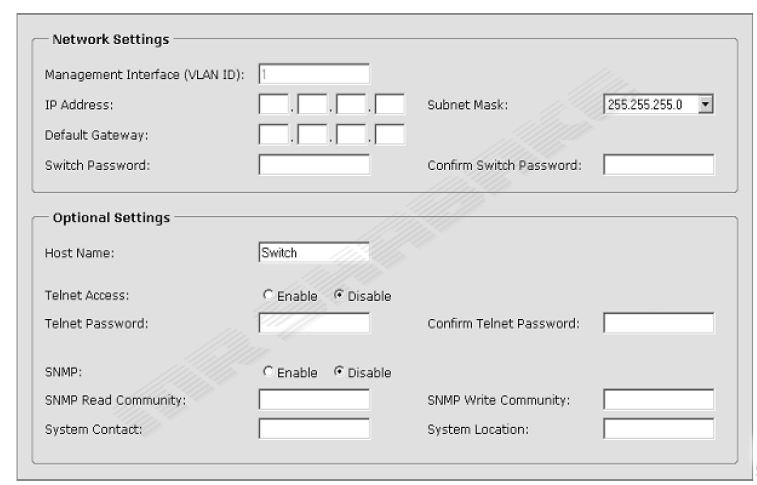
این اطلاعات را در قسمت تنظیمات شبکه وارد کنید :
1ـ به صورت پیش فرض در قسمت Management Interface )VLAN ID) عدد 1 موجود می باشد. تنها زمانی آن را تغییر دهید که می خواهید رابط مدیریتی را تغییر داده و از طریق آن سوئیچ را مدیریت کنید و به شما اطلاعات IP اختصاصی می دهد. دامنه VLAN ID از 1 تا 1001 است.
2ـ در قسمت آدرس IP آدرس IP سوئیچ را وارد کنید. در فیلد Subnet Mask IP، روی پیکان کشویی کلیک کنید و Subnet Mask را انتخاب کنید.
3ـ در قسمت Default Gateway، آدرس IP را برای gateway (روتر) وارد کنید.
4ـ رمز عبور خود را در قسمت رمز عبور سوئیچ وارد کنید. رمز عبور می تواند از 1 تا 25 کاراکتر حرفی باشد، می تواند با یک عدد شروع شود، حساس به حروف است، اجازه می دهد بین حروف یا عدد فضای خالی باشد اما توجه داشته باشید در آغاز رمز نباید فضای خالی وجود داشته باشد.
5ـ در کادر تأیید تغییر رمز عبور، رمز عبور خود را مجدداً وارد نمایید.
ـ مرحله 12:
این مرحله اختیاری می باشد شما می توانید اطلاعات تنظیمات اختیاری را وارد کنید یا بعد از آن با استفاده از رابط مدیریت دستگاه وارد شوید:
1ـ در قسمت نام میزبان، یک نام برای سوئیچ وارد کنید. نام میزبان به 31 کاراکتر محدود می شود.
2ـ در قسمت تماس سیستم نام شخص استفاده کننده سوئیچ را وارد نمایید. در قسمت Location سیستم ،موقعیت و سایر اطلاعات را وارد نمایید.
3ـ اگر قصد استفاده از Telnet برای مدیریت سوئیچ خود را دارید، قسمت Telnet را روی enable قرار دهید. اگر دسترسی Telnet را فعال کنید، باید رمز عبور Telnet را وارد کنید.
4ـ در فیلد رمز عبور Telnet، یک رمز عبور را وارد کنید. رمز عبور Telnet می تواند از 1 تا 25 حرف الفبا و عدد باشد، حساس به حروف است، اجازه می دهد فضاهای خالی بین آنها وجود داشته باشد، اما اجازه نمی دهد این فضاهای خالی در اول رمز باشد. در فیلد تأیید رمز عبور Telnet دوباره رمز عبور Telnet را دوباره وارد کنید.
5ـ در قسمت SNMP روی Enable برای فعال کردن پروتکل مدیریت ساده شبکه (SNMP) کلیک کنید.
6ـ زمانی SNMP را فعال کنید که برنامه ریزی جهت CiscoWorks2000 یا یک سیستم مدیریت شبکه مبتنی بر SNMP داشته باشید.
ـ مرحله 13:
برای ذخیره تنظیمات خود روی ارسال کلیک کنید یا برای لغو تنظیمات خود روی لغو کلیک کنید. هنگامی که شما بر روی ارسال کلیک می کنید سوئیچ شما پیکربندی شده و از حالت Express Setup خارج می شود. PC یک پیام هشدار دهنده را نمایش می دهد و سپس با اتصال IP جدید سوئیچ می کند. اگر سوئیچ را با یک آدرس IP که در زیر شبکه از کامپیوتر شخصی سازی شده است تنظیم کنید، اتصال بین کامپیوتر و سوئیچ از بین می رود.
ـ مرحله 14:
سوئیچ را از کامپیوتر خود خارج کرده و به شبکه متصل نمایید.بازخوانی آدرس آی پی کامپیوتر:پس از اتمام نصب اکسپرس، باید آدرس آی پی کامپیوتر را بازخوانی کنید. برای یک آدرس IP اختصاص داده شده به صورت پویا، کامپیوتر را از سوئیچ جدا کنید و دوباره آن را به شبکه وصل کنید. سرور DHCP شبکه یک آدرس IP جدید را به کامپیوتر، اختصاص می دهد.
برای یک آدرس آی پی استاتیک اختصاصی، آن را به آدرس آی پی که قبلا پیکربندی شده تغییر دهید.مدیریت سوئیچ :پس از اتمام Express Setup و نصب سوئیچ در شبکه خود، از تنظیم کننده دستگاه، دستیار شبکه سیسکو یا یکی دیگر از گزینه های مدیریت شده در این بخش برای تنظیم بیشتر استفاده کنید.استفاده از مدیریت دستگاه :ساده ترین راه برای مدیریت سوئیچ با استفاده از مدیر دستگاه است که در حافظه سوئیچ است. این یک رابط کاربری آسان بوده که نظارت و پیکربندی سریع را ارائه می نماید. می توانید از طریق هر مرورگری با مدیران دستگاه در هر نقطه از شبکه خود دسترسی پیدا کنید.
این مراحل را دنبال کنید:
1ـ یک مرورگر وب را روی کامپیوتر راه اندازی کنید.
2ـ آدرس IP سوئیچ را در مرورگر وب وارد کنید و Enter را فشار دهید. صفحه مدیریت دستگاه ظاهر می شود.
3ـ از مدیریت دستگاه برای انجام پیکربندی و نظارت سوئیچ استفاده می شود.
4ـ برای یک پیکربندی پیشرفته تر، سعی کنید از دستیار شبکه سیسکو استفاده نمایید.
منبع:
پچ پنل لگراند مدل Cat6 FTP 1U 24 Port
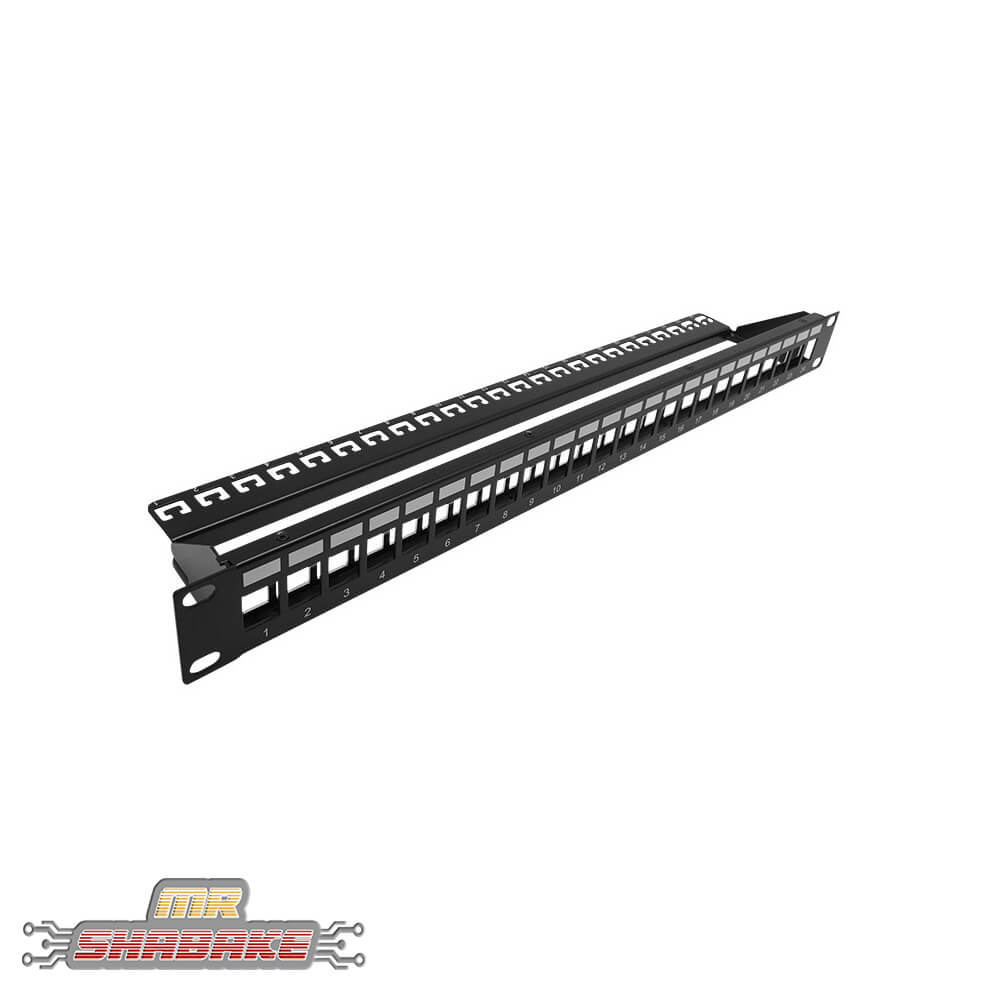
مشخصات و ویژگی های پچ پنل لگراند 24 پورت Cat6 FTP:
پچ پنل لگراند 24 پورت Cat6 FTP از محصولات شرکت Legrand بوده که یکی از بزرگترین تولید کنندگان کابل شبکه و تجهیزات فیبر نوری می باشد. این پچ پنل قطعی ای مستطیلی شکل است که به صورت 24، 48 و 12 پورت موجود می باشند که با توجه به نیاز، پچ پنل تعداد پورت، انتخاب می شود. پچ پنل لگراند Cat6 FTP 24 Port همانطور که از نامش پیداست دارای 24 عدد پورت بوده و می توان 24 عدد کیستون شبکه RJ45 را به آن متصل کرد این پچ پنل از نوع FTP می باشد و هر نوع تجهیزات که در ارتباط با این پچ پنل می باشد باید از نوع FTP باشند.
کابل هایی که به این پچ پنل شبکه متصل می شوند از نوع Cat6 FTP می باشند یعنی این کابل ها هم دارای شیلد و هم دارای فویل هستند.
دلایل استفاده از پچ پنل لگراند Cat6 FTP 1U 24 Port:
امکان ارتقای شبکه و همچنین افزایش تعداد کاربران در شرکت ها و مؤسسات از دغدغه های همیشگی مدیران IT و حتی مدیران شرکت ها می باشد. از این رو در هنگام کابل کشی سعی بر آن است همواره تعدادی سوکت شبکه بیشتر از تعداد کاربران فعلی در مجموعه ایجاد شود تا در هنگام نیاز به شبکه اضافه شوند.
استفاده از پچ پنل شبکه مانند پچ پنل لگراند Cat6 FTP 1U 24 Port این مشکل را به راحتی رفع می نماید. به این صورت که تمامی کابل ها وارد رک شده و سپس در پچ پنل شماره گذاری می شوند تا در هنگام افزایش تعداد کاربر هر کدام از سوکت ها را با یک پچ کورد به سوئیچ متصل نمایند. در واقع پچ پنل ها راه ارتباطی بین کابل شبکه و تجهیزات شبکه مثل سوئیچ شبکه، سرور، روتر و … می باشد تا در صورت نیاز افزایش تعداد کاربر به راحتی صورت گیرد.
منبع:
اکسس پوینت یونیفای مدل UniFi BeaconHD
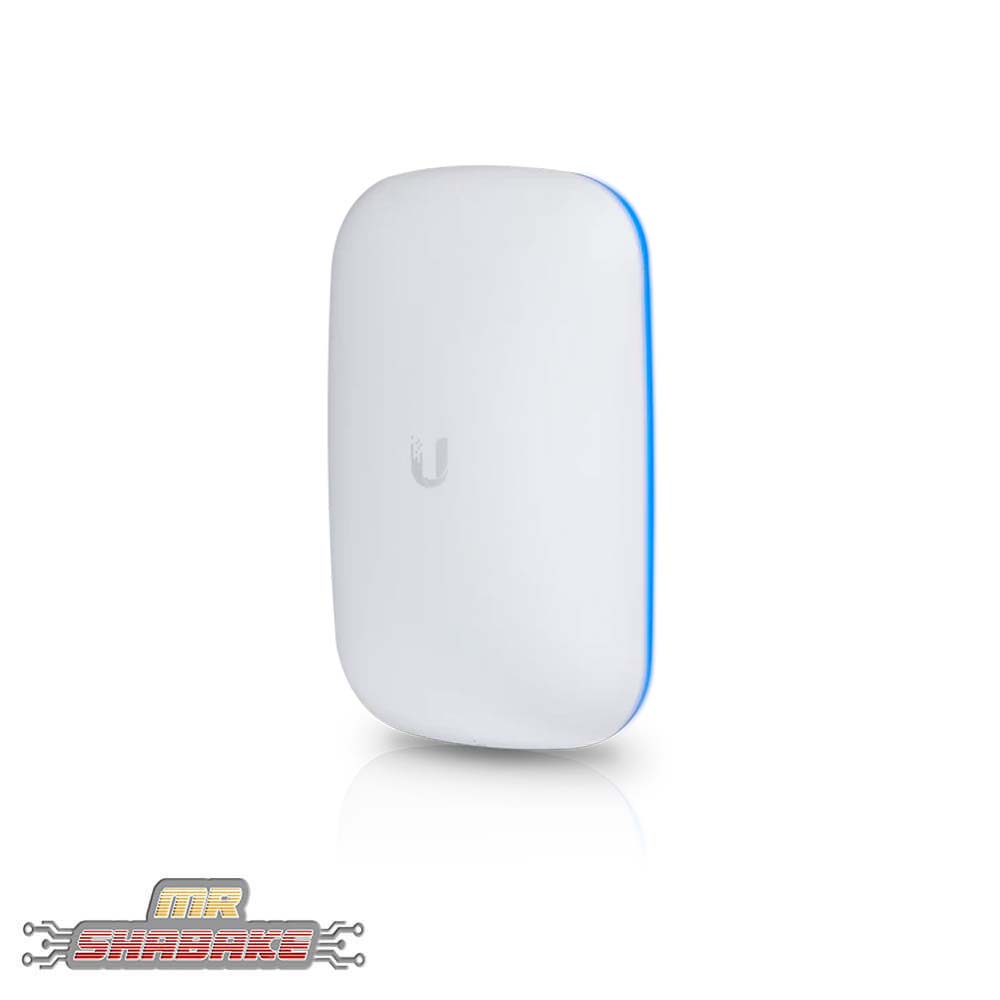
مشخصات و اطلاعات اکسس پوینت یونیفای UniFi BeaconHD:
اکسس پوینت یونیفای UniFi BeaconHD با نام تجاری UAP-BeaconHD یک دستگاه تقویت کننده سیگنال WiFi با عملکرد بسیار بالا از محصولات کمپانی یوبیکیوتی سری یونیفای HD می باشد، که در بازار بزرگ تجهیزات شبکه به فروش میرسد. همچنین این دستگاه این امکان را برای شما فراهم میکند تا پوشش WiFi را در دو باند فرکانسی 2.4 و 5 گیگاهرتز به صورت همزمان به هر نقطه ای که مد نظر شماست برسانید؛ بدون آنکه نیاز به کابل کشی درون شبکه ایی داشته باشید. این دستگاه را میتوان در عرض چند دقیقه به شبکه متصل کرد و به صورت مرکزی با برنامه وب شبکه UniFi یا برنامه تلفن همراه مدیریت کرد.
تصور کنید که اکنون در یک واحد مسکونی یک عدد اکسس پوینت سری UniFi به عنوان بخش مرکزی شبکه، در حال سرویس دهی می باشد. اما سیگنال با کیفیت مناسب به اتاق ها یا سایر بخش های موجود در طبقات بالاتر نمی رسد، همچنین امکان اضافه کردن اکسس پوینت دیگر، با توجه به قیمت بالا برای کاربران مقرون به مصرفه نمی باشد.
در این حالت این امکان برای شما فراهم است تا به تعداد مورد نظر از UAP-BeaconHD با قیمت بسیار مناسب تر از اکسس پوینت فعلی اما با همان مشخصات و ساختار خریداری نمائید و در نقاط مورد نظر استقرار دهید و پوشش WiFi را تقویت نمائید بدون اینکه کابل کشی درون شبکه ای انجام داده باشید.
اکنون تمام محیط در یک شبکه واحد قرار دارد. همچنین این عملکرد را می توانید در تمامی اماکن دیگر مانند هتل ها، مراکز آموزشی، بیمارستان ها، فرودگاه ها، شرکت ها، مراکز تجاری و تفریحی و …. نیز به سهولت تجربه کنید.
معرفی اکسس پوینت یونیفای UniFi BeaconHD:
اکسس پوینت یونیفای UniFi BeaconHD قدرتمند از جدیدترین استاندارد وایرلس یعنی 802.11ac Wave 2 پشتیبانی می نماید، که نسخه بروز شده 802.11ac می باشد. همچنین استاندارد های قبلی شامل 802.11a/b/g/n نیز در دسترس شما قرار دارد و از این بابت نگرانی نخواهد بود.
عملیات نصب و راه اندازی نیز به سهولت از طریق اپلیکیشن UniFi که در دو نسخه Android و IOS در دسترس است قابل انجام است. شما به راحتی می توانید با یک تنظیمات ساده به سیستم عامل دستگاه متصل و سپس برای تقویت WiFi آن را به نزدیکترین اکسس پوینت یونیفای محل خود متصل و پوشش WiFi را بدون کابل کشی به نقاط دیگر برسانید، بدون آنکه تغییری در شبکه ایجاد گردد.
از ویژگی های اکسس پوینت یونیفای UniFi BeaconHD میتوان به حداکثر مسافت قابل پوشش به صورت تقریبی یک واحد 100+ متر، حداکثر ظرفیت اتصال کاربران به صورت همزمان 300+ کاربر، دارا بودن گواهینامه ها و تائیدیه های بین المللی CE ،FCC است. همچنین اکسس پوینت یونیفای UniFi BeaconHD دارای حداکثر توان مصرف انرژی 11.5W، ابعاد169x112x32 mm، وزن بدون پک 260 گرم و قابلیت کار در شرایط دمائی 30- الی 60+ درجه سانتیگراد اشاره نمود.
نمایی از پنل پشتی اکسس پوینت یونیفای UniFi BeaconHD:
- خروجی منبع تغذیه برای اتصال به پریز های برق شهری
- اکسس پوینت یونیفای UniFi BeaconHD از منبع تغذیه از نوع اداپتور و PoE بهره نمیبرد و برای تامین جریان برق باید دو شاخه مخصوص در پشت محفظه دستگاه را به پریز برق شهری استاندارد متصل نمائید. همچنین عملیات نصب از طریق WiFi امکانپذیر می باشد. برای شروع میبایست اپلیکیشن UniFi مربوط به سیستم عامل تلفن همراه خود را دانلود و سپس به صفحه تنظیمات اکسس پوینت متصل و ادامه روند را طی نمائید.
ویژگی های اکسس پوینت یونیفای UniFi BeaconHD:
- مناسب برای گسترش شبکه Mesh در محیط های با مساحت بالا
- قابلیت عملکرد همزمان در دو باند فرکانسی 2.4 و 5 گیگاهرتز
- پشتیبانی از استاندارد های وایرلس 802.11a/b/g/n/ac Wave2
- مشخصات وایرلس در فرکانس 2.4GHz (توان آنتن 4.5dBi از نوع آنتن امنی داخلی – تکنولوژی 2×2 MIMO با قابلیت کار در پهنای باند 20/40 مگاهرتز) – حداکثر نرخ انتقال داده 300Mbit/S
- مشخصات وایرلس در فرکانس 5GHz (توان آنتن 5dBi از نوع آنتن امنی داخلی – تکنولوژی 4×4 MU-MIMO با قابلیت کار در پهنای باند 20/40/80 مگاهرتز و تکنولوژی 2×2 Mu-MIMO با قابلیت کار در پهنای باند 160 مگاهرتز – حداکثر نرخ انتقال داده 1733Gbit/S)
- حداکثر توان مصرف انرژی 11.5W
- پشتیبانی از سیستم امنیت بی سیم WEP ،WPA-PSK ،WPA-Enterprise (WPA/WPA2 ،TKIP/AES) ,802.11w/PMF
- حداکثر جریان خروجی کارت وایرلس در فرکانس 2.4 گیگاهرتز 24.5dBm
- حداکثر جریان خروجی کارت وایرلس در فرکانس 5 گیگاهرتز 30dBm
- حداکثر مساحت قابل پوشش به صورت تقریبی 100+ متر
- حداکثر ظرفیت اتصال تعداد کاربران همزمان (300+ کاربر)
- قابلیت جداسازی ترافیک کاربران مهمان از شبکه اصلی به منظور تضمین امنیت شبکه و کاهش ازدحام ترافیک
- ابعاد 169.7×112.2×32.2mm
- وزن بدون پک 260 گرم
منبع:
قابلیت SPAN در سوئیچ های سیسکو
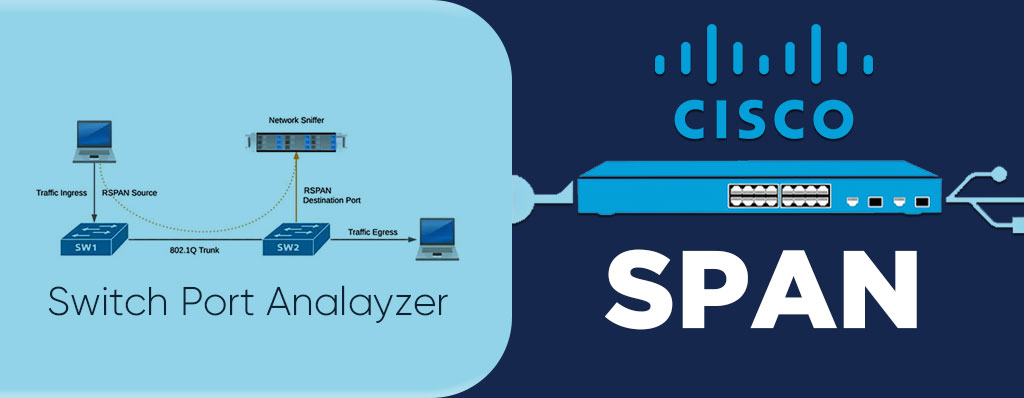
قابلیت SPAN در سوئیچ های سیسکو چیست؟ بهترین روش جهت دریافت ترافیک به صورت واقعی و بدون هیچ گونه کم و کاستی از تجهیزات شبکه مخصوصا سوئیچ شبکه، استفاده از تکنیکی به نام port mirroring است. همانطور که گفتیم تکنیک port mirroring در سوئیچ های شبکه مورد استفاده قرار میگیرد. کاربران میتوانند با استفاده از این تکنیک یک کپی از تمامی داده و اطلاعاتی که در سوئیچ منتقل میشود را به صورت تمام و کمال دریافت کنند. حتی می توانند کل ترافیک شبکه LAN را که به سمت یک پورت خاص از سوئیچ هدایت می شود را دریافت کنند، لازم به ذکر است که در طرف دیگر قضیه یک نرم افزار آنالیزور ترافیک وجود دارد.
Port Monitoring و یا Port Mirroring، برای آنالیز و بررسی ترافیک شبکه توسط ابزارهای آنالیزور شبکه استفاده می شود. ابزارهای آنالیزور شبکه می تواند تجهیزات کاوشگر سیسکو (Cisco Switchprobe) یا ابزارها یا نرم افزارهای کاوشگر راه دور (Remote Monitoring Probe) باشد. از ساده ترین نرم افزارهای آنالیز شبکه می توان به Wireshark و یا Microsoft Network Monitor اشاره کنیم. همچنین به ابزارهای کاوشگر شبکه، Sniffer گفته می شود. ما در این مقاله قصد داریم در رابطه با قابلیت SPAN در سوئیچ های سیسکو صحبت کنیم، پس در ادامه همراه ما باشید.
کاربرد تکنیک port mirroring چیست:
شاید برای شما سوال پیش بیاید که این تکنیک در کجا استفاده میشود؟ باید بگوییم که تکنیک port mirroring در تجهیزات مانیتورینگ ترافیک شبکه از جمله سیستم های تشخیص نفوذ یا ID، سیستم های جلوگیری از نفوذ یا IPS، سیستم های Passive Probe، سیستم های مانیتورینگ واقعی کاربران یا Real User Monitoring که به RUM معروف هستند مورد استفاده قرار میگیرد. همچنین Port Mirroring در تجهیزاتی که برای بررسی عملکرد و کارایی نرم افزارهای کاربردی شبکه شما است نیز کاربرد دارد.
دقت داشته باشید که Port Mirroring با NetFlow تفاوت دارد ممکن است شما این دو تکنیک را باهم اشتباه بگیرید. در NetFlow شما در حقیقت meta data را از شبکه موجود دریافت کرده و اطلاعات اصلی را هیچوقت دریافت نخواهید کرد، به این معنا که اصل داده اطلاعاتی حذف میشود و برای نرم افزار مانیتورینگ ترافیک فقط Meta Data که شامل اطلاعات کلی است ارسال می شود، اما در Port Mirroring تمامی بسته های اطلاعاتی منتقل شده در تجهیزات به صورت کلی برای پورت مورد نظر ارسال می شوند و به همین علت محتوای اطلاعات نیز در چنین حالتی قابل تجزیه و تحلیل است.
در سوئیچ های سیسکو Switched Port Analyzer ،SPAN یا Remote Switched Port Analyzer RSPAN به تکنیک Port Mirroring معروف اند. در برند های تولید کننده تجهیزات شبکه دیگر مانند 3COM با اسامی مختلفی مثل Roving Analysis Port یا RAP معروف است که با توجه به اینکه اولویت ما در سازمان ها استفاده از سویچ های شرکت سیسکو است در این مقاله در رابطه با قابلیت SPAN در سوئیچ های سیسکو با شما صحبت خواهیم کرد.
همانطور که در بخش بالا اشاره کردیم سویچ های شرکت سیسکو قابلیتی به نام قابلیت SPAN دارند که به شما این امکان را می دهد که ترافیک یک پورت فیزیکی خاص یا حتی یک VLAN خاص را Mirror کنید. این قابلیت به شدت برای اطمینان از عملکرد شبکه پیشنهاد می شود، به خصوص در فرآیند های مانیتورینگ امنیتی استفاده از SPAN یکی از پیشنهاد های اصلی یک کارشناس امنیت به کاربران جهت حفظ امنیت شبکه شما است.
SPAN چیست:
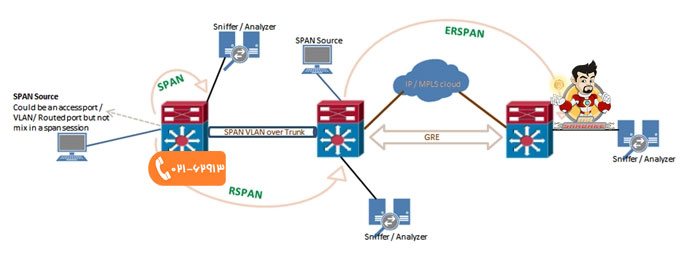
هنگامی که از SPAN صحبت می شود به این معناست که آدرس مبدا و مقصدی را که قرار است ترافیک از آن گرفته و به آن ارسال شود بر روی همان سوئیچی قرار دارد که در حال حاضر به آن متصل شده است. اگر قرار است ترافیک از سوئیچ دیگری دریافت شود و در حقیقت مقصد ما یک سوئیچ remote باشد، از تکنیک دیگری به نام remote span استفاده میشود.
برای اینکه rspan به درستی کار کند یک vlan مخصوص باید به rspan اختصاص پیدا کند و ترافیک مانیتور شده را بین سوئیچ مبدا و مقصد عبور بدهیم. در نتیجه اگر قرار بر این باشد که ترافیک شبکه از چندین زیر ساخت شبکه گوناگون عبور کند باید از تکنیک دیگر به نام ERSPAN استفاده شود.
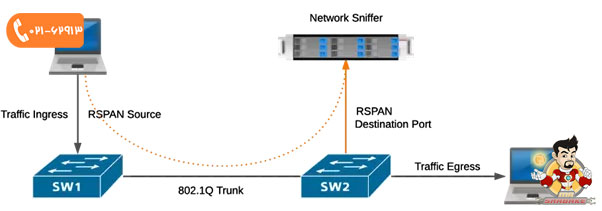
اگر بخواهیم SPAN را تعریف کنیم، متشکل از حداقل یک پورت فیزیکی یا یک VLAN روی همان سویچی است که می خواهیم آن را مانیتور کنیم. که البته پورت مقصد نیز بایستی بر روی همان سویچ قرار گرفته باشد. وقتی پیکربندی شد ترافیک SPAN Source به سمت SPAN Destination Port ارسال می شود.
انواع SPAN:
- SPAN یا SPAN محلی
- Remote SPAN یا RSPAN
- Remote SPAN اختصاری یا ERSPAN
صرف نظر از نوع SPAN، منبع SPAN میتواند در هر نوع پورتی شامل پورت مسیریابی، پورت سوئیچ فیزیکی، پورت دسترسی، ترانک، VLAN (همه پورتهای فعال سوئیچ )، کانال اتر (یک پورت یا کل پورت)، رابطهای کانال و غیره باشد. با اینحال توجه داشته باشید که یک پورت پیکربندی شده برای مقصد SPAN نمیتواند بخشی از VLAN منبع SPAN آن باشد. با استفاده از ویژگی SPAN میتوانید ترافیک را از یک پورت به پورت دیگری کپی کنید.
- SPAN: اجازه دریافت اطلاعات از سوئیچ محلی (Local) را در اختیار ما قرار می دهد. برای مثال ترافیک پورت های 1 و 2 سوئیچ را به سمت پورت 6 همان سوئیچ که نرم افزار Wireshark به آن متصل می باشد ارسال می گردد. در SPAN نمی توان اطلاعات سوئیچ دیگری را مورد بررسی قرار داد و فقط دسترسی به سوئیچ محلی امکان پذیر است.
- RSPAN: که به عنوان Remote SPAN هم شناخته می شود اجازه نظارت بر سوئیچ دیگر را در اختیار کاربران قرار می دهد. در RSPAN می توان با استفاده از پورت Trunk بین دو سوئیچ، ترافیک پورت های خاصی از یک سوئیچ را در سوئیچ دیگری مورد بررسی قرار داد.
- ERSPAN: در این حالت می توان اطلاعات شبکه Remote را دریافت کنید. در ERSPAN می توان ترافیک پورت سوئیچ هایی که در شبکه های دیگر قرار دارند و به واسطه روتر ها مسیر یابی می شوند را مورد بررسی قرار داد. باید دقت داشت که استفاده از این قابلیت به شدت کیفیت اتصال WAN را کاهش خواهد داد چرا که تمامی ترافیک های مورد نظر به واسطه اتصال WAN انتقال خواهد یافت.
دستورالعمل های پیکربندی SPAN:
- در این مرحله پیاده سازی SPAN در یک سوئیچ به صورت محلی (Local) است. پیاده سازی SPAN به صورت تصویر زیر است:
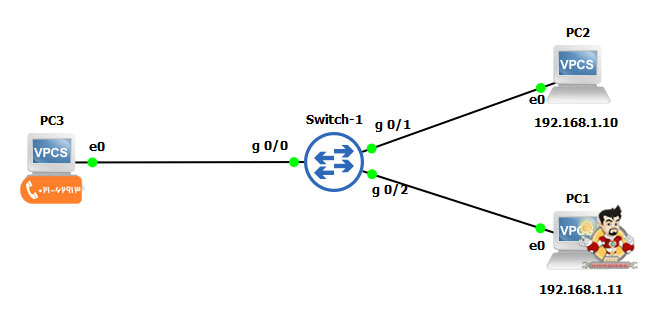
- در تصویر بالا دو PC1 و PC2 با یکدیگر در ارتباط هستند و یک Ping بین آن ها در حال اجرا است. در اینجا می خواهیم ترافیک پورت های g 0/1 و g 0/2 را که به کامپیوتر ها متصل هستند به کمک پورت g 0/0 که به نرم افزار Wireshark متصل است را تحلیل کنیم. قبل از انجام هر کاری در سمت پورت g 0/0 نرم افزار Wireshark هیچ بسته ICMP را نمایش نخواهد داد چرا که تنظیمات SPAN انجام نگرفته است. برای تنظیمات مورد نظر دستورات زیر را در سوئیچ اجرا کنید:
- در دستور اول SPAN را در پورت های مبدا فعال کنید و در دستور بعدی پورت مقصد که قصد داریم ترافیک ها را به سمت آن ارسال و توسط Wireshark مورد بررسی قرار دهیم، مشخص کنید.
استفاده از ERSPAN به عنوان محلی SPAN:
برای استفاده از ERSPAN برای مانیتور کردن ترافیک از طریق یک یا چند پورت یا VLAN در همان دستگاه، باید یک منبع ERSPAN و یک مقصد ERSPAN را در همان دستگاه ایجاد کنیم، که در این حالت جریان داده در داخل روتر انجام میشود، که شبیه به SPAN محلی است.
فاکتورهای زیر هنگام استفاده از ERSPAN به عنوان یک SPAN محلی قابل اعمال هستند:
- چه منبع و چه مقصد هر دو دارای شناسه ERSPAN یکسان هستند.
- هر دو دارای آدرس IP یکسانی هستند. این آدرس IP آدرس IP خود روترها است. یعنی آدرس IP Loopback یا آدرس IP پیکربندی شده روی هر پورتی.
منبع: